Domain multitouchpanel.de kaufen?
Wir ziehen mit dem Projekt
multitouchpanel.de um.
Sind Sie am Kauf der Domain
multitouchpanel.de interessiert?
domain@kv-gmbh.de · 0541-91531010
Domain multitouchpanel.de kaufen?
Wann Dollarzeichen Excel?
Wann Dollarzeichen Excel? In Excel werden Dollarzeichen verwendet, um Zellbezüge absolut zu machen, sodass sie sich beim Kopieren nicht ändern. Dies ist besonders nützlich, wenn man eine Formel auf mehrere Zellen anwenden möchte, aber bestimmte Zellbezüge konstant halten will. Um ein Dollarzeichen in eine Formel einzufügen, kann man entweder die Taste F4 verwenden oder es manuell eingeben. Dollarzeichen sind ein wichtiges Werkzeug in Excel, um sicherzustellen, dass Formeln korrekt funktionieren, unabhängig davon, wie sie kopiert oder verschoben werden. **
Wie schreibt man das Dollarzeichen richtig?
Das Dollarzeichen wird mit einem einfachen Strich nach oben und einem nach unten geschrieben, der sich in der Mitte kreuzt. Es sieht aus wie ein "S" mit zwei senkrechten Strichen. **


Ähnliche Suchbegriffe für Dollarzeichen
Top-Angebote
Produkte zum Begriff Dollarzeichen:
-
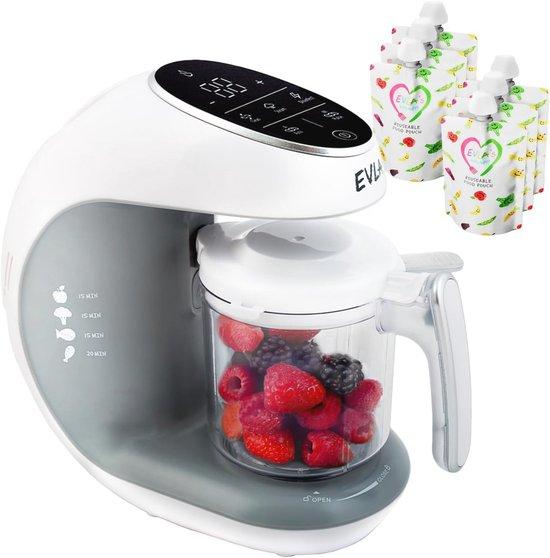
Hersteller für gesunde Babynahrung | Multifunktionale Mixer und Dampfgarer für selbst zubereitete Babynahrung | Einfache Reinigung und Bedienung | Touchscreen-SteuerungBereiten Sie einfach und schnell gesunde, selbstgemachte Babynahrung mit nur einem Knopfdruck! Vergessen Sie das lästige Hantieren mit Töpfen und Pfannen und verbringen Sie stattdessen wertvolle Zeit mit Ihrem kleinen Schatz. Mit unserem multifunktionalen Babynahrungsmaker können Sie dämpfen, mixen, erwärmen und auftauen. Dank der Selbstreinigungsfunktion ist die Reinigung ein Kinderspiel; fügen Sie einfach Wasser hinzu und die Maschine erledigt den Rest! Unser einzigartiger Dampfzyklus bewahrt wichtige Nährstoffe und Aromen, damit Ihr Kind gesunde und leckere Mahlzeiten genießen kann. Das moderne Touchscreen-Bedienfeld macht die Auswahl der richtigen Konsistenz einfach, von Püree bis zu fester Nahrung, für alle Arten von Gemüse, Obst, Fleisch, Hühnchen und Fisch. Das stilvolle und kompakte Design passt perfekt in jede Küche und sorgt für weniger Unordnung. Ideal als hochwertiges Geschenk für eine Babyparty! Sicherheit steht an erster Stelle; unser Babynahrungsmaker ist von der CPSC zu546,60 €*Versand: 0,00 €Sichere Weiterleitung zum Anbieter
-
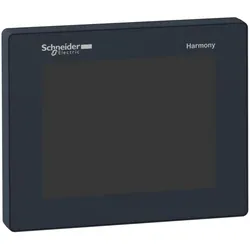
Schneider Electric Touchscreen-Display HMIS85Versorgungsspannung bei DC=24 VSpannungsart der Versorgungsspannung=AC/DCAnzahl der HW-Schnittstellen Industrial Ethernet=1Anzahl der HW-Schnittstellen seriell RS-232=1Anzahl der HW-Schnittstellen seriell RS-485=1Anzahl der HW-Schnittstellen USB=2Anzahl der HW-Schnittstellen sonstige=1Mit SW-Schnittstellen=neinUnterstützt Protokoll für EtherCAT=neinUnterstützt Protokoll für TCP/IP=jaUnterstützt Protokoll für PROFIBUS=neinUnterstützt Protokoll für CAN=jaUnterstützt Protokoll für INTERBUS=neinUnterstützt Protokoll für ASI=neinUnterstützt Protokoll für KNX=neinUnterstützt Protokoll für MODBUS=jaUnterstützt Protokoll für Data-Highway=neinUnterstützt Protokoll für DeviceNet=neinUnterstützt Protokoll für SUCONET=neinUnterstützt Protokoll für LON=neinUnterstützt Protokoll für PROFINET IO=neinUnterstützt Protokoll für PROFINET CBA=neinUnterstützt Protokoll für SERCOS=neinUnterstützt Protokoll fü...541,46 €*Versand: 5,99 €Sichere Weiterleitung zum Anbieter
-
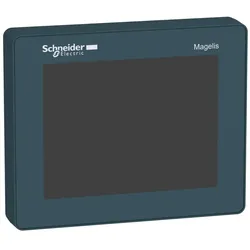
Schneider Electric Touchscreen-Display HMIS65Versorgungsspannung bei DC=24 VSpannungsart der Versorgungsspannung=AC/DCAnzahl der HW-Schnittstellen Industrial Ethernet=1Anzahl der HW-Schnittstellen seriell RS-232=1Anzahl der HW-Schnittstellen seriell RS-485=1Anzahl der HW-Schnittstellen USB=2Anzahl der HW-Schnittstellen sonstige=1Mit SW-Schnittstellen=neinUnterstützt Protokoll für TCP/IP=jaUnterstützt Protokoll für PROFIBUS=neinUnterstützt Protokoll für CAN=jaUnterstützt Protokoll für INTERBUS=neinUnterstützt Protokoll für ASI=neinUnterstützt Protokoll für KNX=neinUnterstützt Protokoll für MODBUS=jaUnterstützt Protokoll für Data-Highway=neinUnterstützt Protokoll für DeviceNet=neinUnterstützt Protokoll für SUCONET=neinUnterstützt Protokoll für LON=neinUnterstützt Protokoll für PROFINET IO=neinUnterstützt Protokoll für PROFINET CBA=neinUnterstützt Protokoll für SERCOS=neinUnterstützt Protokoll für Foundation Fieldbus=neinUnterstützt P...214,64 €*Versand: 5,99 €Sichere Weiterleitung zum Anbieter

-
Wofür dient das Dollarzeichen in Excel?
Das Dollarzeichen in Excel dient dazu, eine absolute Zellbezug zu erstellen. Wenn das Dollarzeichen vor der Spalten- und/oder Zeilennummer steht, bleibt der Bezug auf diese Zelle beim Kopieren oder Verschieben der Formel unverändert. Dadurch können bestimmte Zellbezüge fixiert werden, während andere relativ bleiben. **
-
Was macht das Dollarzeichen in Excel?
Das Dollarzeichen in Excel wird verwendet, um Zellbezüge absolut zu machen. Wenn ein Dollarzeichen vor dem Spaltenbuchstaben steht (z.B. $A$1), bleibt die Spalte beim Kopieren der Formel fixiert. Steht das Dollarzeichen nur vor der Zeilennummer (z.B. A$1), bleibt die Zeile fixiert. Durch die Verwendung von Dollarzeichen können Formeln korrekt kopiert werden, ohne dass sich die Bezugszellen ändern. Dies ist besonders nützlich, wenn man eine Formel auf mehrere Zellen anwenden möchte, aber bestimmte Zellbezüge konstant bleiben sollen. **
-
Was bewirken Dollarzeichen in LibreOffice Calc?
Dollarzeichen in LibreOffice Calc werden verwendet, um Zellbezüge absolut zu machen. Wenn ein Dollarzeichen vor der Spalten- oder Zeilennummer steht, bleibt der Bezug auf diese Spalte oder Zeile fixiert, wenn die Formel kopiert oder verschoben wird. Dies ermöglicht es, bestimmte Zellbezüge in einer Formel beizubehalten, während andere relativ sind. **
-
Wozu dienen die Dollarzeichen in einer Formel?
Die Dollarzeichen in einer Formel dienen dazu, den Bezug auf eine bestimmte Zelle in einer Excel-Tabelle absolut zu machen. Wenn die Dollarzeichen vor der Spalten- und Zeilenbezeichnung stehen, bleibt der Bezug auf diese Zelle unverändert, auch wenn die Formel in andere Zellen kopiert wird. Dadurch können bestimmte Werte in einer Formel fixiert werden. **


Wo finde ich das Dollarzeichen in Excel?
In Excel befindet sich das Dollarzeichen in der Symbolleiste unter dem Reiter "Start". Es wird oft in Formeln verwendet, um Zellbezüge absolut zu machen, sodass sie sich beim Kopieren nicht ändern. Um das Dollarzeichen in eine Formel einzufügen, klickst du einfach an die Stelle, an der du es haben möchtest, und drückst dann auf das Dollarzeichen in der Symbolleiste. Es gibt auch eine Tastenkombination, um das Dollarzeichen einzufügen, nämlich "Strg + Shift + 4". Das Dollarzeichen ist ein nützliches Werkzeug, um sicherzustellen, dass deine Formeln korrekt bleiben, wenn du sie kopierst oder verschiebst. **
Wie setze ich das Dollarzeichen in Excel?
Um das Dollarzeichen in Excel zu setzen, musst du es entweder manuell eingeben, indem du die Taste "Shift" und die Taste "4" drückst, oder du kannst die Währungsformatierungsfunktion verwenden, um das Dollarzeichen automatisch hinzuzufügen. Wähle dazu die Zellen aus, die du formatieren möchtest, klicke mit der rechten Maustaste und wähle "Zellen formatieren". Wähle dann die Kategorie "Währung" aus und wähle das gewünschte Währungssymbol aus, in diesem Fall das Dollarzeichen. **
Top-Angebote
Produkte zum Begriff Dollarzeichen:
-
Hersteller für gesunde Babynahrung | Multifunktionale Mixer und Dampfgarer für selbst zubereitete Babynahrung | Einfache Reinigung und Bedienung | Touchscreen-SteuerungBereiten Sie einfach und schnell gesunde, selbstgemachte Babynahrung mit nur einem Knopfdruck! Vergessen Sie das lästige Hantieren mit Töpfen und Pfannen und verbringen Sie stattdessen wertvolle Zeit mit Ihrem kleinen Schatz. Mit unserem multifunktionalen Babynahrungsmaker können Sie dämpfen, mixen, erwärmen und auftauen. Dank der Selbstreinigungsfunktion ist die Reinigung ein Kinderspiel; fügen Sie einfach Wasser hinzu und die Maschine erledigt den Rest! Unser einzigartiger Dampfzyklus bewahrt wichtige Nährstoffe und Aromen, damit Ihr Kind gesunde und leckere Mahlzeiten genießen kann. Das moderne Touchscreen-Bedienfeld macht die Auswahl der richtigen Konsistenz einfach, von Püree bis zu fester Nahrung, für alle Arten von Gemüse, Obst, Fleisch, Hühnchen und Fisch. Das stilvolle und kompakte Design passt perfekt in jede Küche und sorgt für weniger Unordnung. Ideal als hochwertiges Geschenk für eine Babyparty! Sicherheit steht an erster Stelle; unser Babynahrungsmaker ist von der CPSC zu546,60 €*Versand: 0,00 €Sichere Weiterleitung zum Anbieter
-
Wann Dollarzeichen Excel?
Wann Dollarzeichen Excel? In Excel werden Dollarzeichen verwendet, um Zellbezüge absolut zu machen, sodass sie sich beim Kopieren nicht ändern. Dies ist besonders nützlich, wenn man eine Formel auf mehrere Zellen anwenden möchte, aber bestimmte Zellbezüge konstant halten will. Um ein Dollarzeichen in eine Formel einzufügen, kann man entweder die Taste F4 verwenden oder es manuell eingeben. Dollarzeichen sind ein wichtiges Werkzeug in Excel, um sicherzustellen, dass Formeln korrekt funktionieren, unabhängig davon, wie sie kopiert oder verschoben werden. **
-
Wie schreibt man das Dollarzeichen richtig?
Das Dollarzeichen wird mit einem einfachen Strich nach oben und einem nach unten geschrieben, der sich in der Mitte kreuzt. Es sieht aus wie ein "S" mit zwei senkrechten Strichen. **
-
Wofür dient das Dollarzeichen in Excel?
Das Dollarzeichen in Excel dient dazu, eine absolute Zellbezug zu erstellen. Wenn das Dollarzeichen vor der Spalten- und/oder Zeilennummer steht, bleibt der Bezug auf diese Zelle beim Kopieren oder Verschieben der Formel unverändert. Dadurch können bestimmte Zellbezüge fixiert werden, während andere relativ bleiben. **
-
Was macht das Dollarzeichen in Excel?
Das Dollarzeichen in Excel wird verwendet, um Zellbezüge absolut zu machen. Wenn ein Dollarzeichen vor dem Spaltenbuchstaben steht (z.B. $A$1), bleibt die Spalte beim Kopieren der Formel fixiert. Steht das Dollarzeichen nur vor der Zeilennummer (z.B. A$1), bleibt die Zeile fixiert. Durch die Verwendung von Dollarzeichen können Formeln korrekt kopiert werden, ohne dass sich die Bezugszellen ändern. Dies ist besonders nützlich, wenn man eine Formel auf mehrere Zellen anwenden möchte, aber bestimmte Zellbezüge konstant bleiben sollen. **
Ähnliche Suchbegriffe für Dollarzeichen
-
Schneider Electric Touchscreen-Display HMIS85Versorgungsspannung bei DC=24 VSpannungsart der Versorgungsspannung=AC/DCAnzahl der HW-Schnittstellen Industrial Ethernet=1Anzahl der HW-Schnittstellen seriell RS-232=1Anzahl der HW-Schnittstellen seriell RS-485=1Anzahl der HW-Schnittstellen USB=2Anzahl der HW-Schnittstellen sonstige=1Mit SW-Schnittstellen=neinUnterstützt Protokoll für EtherCAT=neinUnterstützt Protokoll für TCP/IP=jaUnterstützt Protokoll für PROFIBUS=neinUnterstützt Protokoll für CAN=jaUnterstützt Protokoll für INTERBUS=neinUnterstützt Protokoll für ASI=neinUnterstützt Protokoll für KNX=neinUnterstützt Protokoll für MODBUS=jaUnterstützt Protokoll für Data-Highway=neinUnterstützt Protokoll für DeviceNet=neinUnterstützt Protokoll für SUCONET=neinUnterstützt Protokoll für LON=neinUnterstützt Protokoll für PROFINET IO=neinUnterstützt Protokoll für PROFINET CBA=neinUnterstützt Protokoll für SERCOS=neinUnterstützt Protokoll fü...541,46 €*Versand: 5,99 €Sichere Weiterleitung zum Anbieter
-
Schneider Electric Touchscreen-Display HMIS65Versorgungsspannung bei DC=24 VSpannungsart der Versorgungsspannung=AC/DCAnzahl der HW-Schnittstellen Industrial Ethernet=1Anzahl der HW-Schnittstellen seriell RS-232=1Anzahl der HW-Schnittstellen seriell RS-485=1Anzahl der HW-Schnittstellen USB=2Anzahl der HW-Schnittstellen sonstige=1Mit SW-Schnittstellen=neinUnterstützt Protokoll für TCP/IP=jaUnterstützt Protokoll für PROFIBUS=neinUnterstützt Protokoll für CAN=jaUnterstützt Protokoll für INTERBUS=neinUnterstützt Protokoll für ASI=neinUnterstützt Protokoll für KNX=neinUnterstützt Protokoll für MODBUS=jaUnterstützt Protokoll für Data-Highway=neinUnterstützt Protokoll für DeviceNet=neinUnterstützt Protokoll für SUCONET=neinUnterstützt Protokoll für LON=neinUnterstützt Protokoll für PROFINET IO=neinUnterstützt Protokoll für PROFINET CBA=neinUnterstützt Protokoll für SERCOS=neinUnterstützt Protokoll für Foundation Fieldbus=neinUnterstützt P...214,64 €*Versand: 5,99 €Sichere Weiterleitung zum Anbieter
-
AEG Touch-Bedienung / Display mit Uhr NMB5S171SBAusstattungsmerkmale Einbaufähiges Mikrowellengerät Leichtbedienelektronik LED-Funktionsanzeige Elektronikuhr Mikrowellenleistung max. 800 W, in 5 Stufen einstellbar Quick-Start Spezielles Mikrowellengeschirr als Sonderzubehör erhältlich Bedienung...740,05 €*Versand: 0,00 €Sichere Weiterleitung zum Anbieter
-
RC F1-Rennwagen, Sprühfunktion, Gestensteuerung - rc-formel-auto-lila-dual-steuerung✅ Integrierte Sprühfunktion – Erzeugt einen beeindruckenden Nebel-Effekt während der Fahrt. ✅ Gestensteuerung – Ermöglicht eine intuitive und moderne Bedienung des Fahrzeugs. ✅ Allradantrieb – Bietet eine verbesserte Traktion und Stabilität bei Drifts.63,95 €*Versand: 0,00 €Sichere Weiterleitung zum Anbieter
-
Was bewirken Dollarzeichen in LibreOffice Calc?
Dollarzeichen in LibreOffice Calc werden verwendet, um Zellbezüge absolut zu machen. Wenn ein Dollarzeichen vor der Spalten- oder Zeilennummer steht, bleibt der Bezug auf diese Spalte oder Zeile fixiert, wenn die Formel kopiert oder verschoben wird. Dies ermöglicht es, bestimmte Zellbezüge in einer Formel beizubehalten, während andere relativ sind. **
-
Wozu dienen die Dollarzeichen in einer Formel?
Die Dollarzeichen in einer Formel dienen dazu, den Bezug auf eine bestimmte Zelle in einer Excel-Tabelle absolut zu machen. Wenn die Dollarzeichen vor der Spalten- und Zeilenbezeichnung stehen, bleibt der Bezug auf diese Zelle unverändert, auch wenn die Formel in andere Zellen kopiert wird. Dadurch können bestimmte Werte in einer Formel fixiert werden. **
-
Wo finde ich das Dollarzeichen in Excel?
In Excel befindet sich das Dollarzeichen in der Symbolleiste unter dem Reiter "Start". Es wird oft in Formeln verwendet, um Zellbezüge absolut zu machen, sodass sie sich beim Kopieren nicht ändern. Um das Dollarzeichen in eine Formel einzufügen, klickst du einfach an die Stelle, an der du es haben möchtest, und drückst dann auf das Dollarzeichen in der Symbolleiste. Es gibt auch eine Tastenkombination, um das Dollarzeichen einzufügen, nämlich "Strg + Shift + 4". Das Dollarzeichen ist ein nützliches Werkzeug, um sicherzustellen, dass deine Formeln korrekt bleiben, wenn du sie kopierst oder verschiebst. **
-
Wie setze ich das Dollarzeichen in Excel?
Um das Dollarzeichen in Excel zu setzen, musst du es entweder manuell eingeben, indem du die Taste "Shift" und die Taste "4" drückst, oder du kannst die Währungsformatierungsfunktion verwenden, um das Dollarzeichen automatisch hinzuzufügen. Wähle dazu die Zellen aus, die du formatieren möchtest, klicke mit der rechten Maustaste und wähle "Zellen formatieren". Wähle dann die Kategorie "Währung" aus und wähle das gewünschte Währungssymbol aus, in diesem Fall das Dollarzeichen. **
* Alle Preise verstehen sich inklusive der gesetzlichen Mehrwertsteuer und ggf. zuzüglich Versandkosten. Die Angebotsinformationen basieren auf den Angaben des jeweiligen Shops und werden über automatisierte Prozesse aktualisiert. Eine Aktualisierung in Echtzeit findet nicht statt, so dass es im Einzelfall zu Abweichungen kommen kann. ** Hinweis: Teile dieses Inhalts wurden von KI erstellt.